





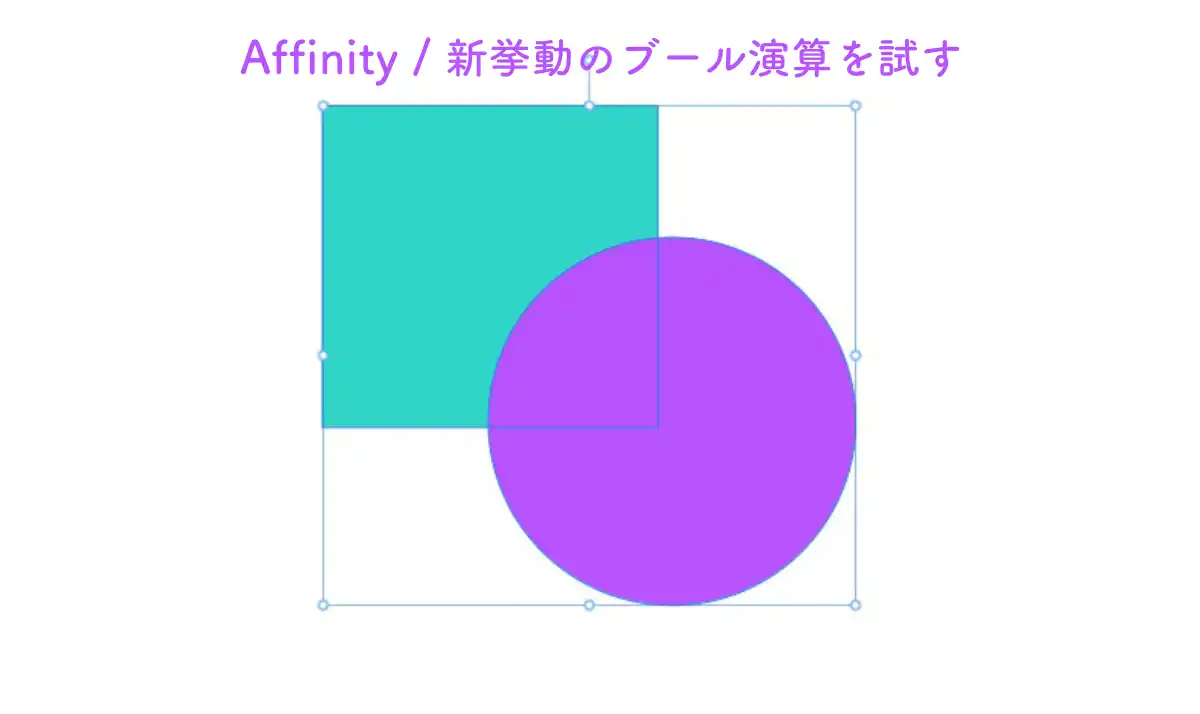
デザインソフト『Affinity』のアップデートが楽しいです。
前回は『レイヤーから3Dモデルへ』を試してみました。
↓よろしければ以前の記事もどうぞ。
……と、AI部分のテコ入れにばかり注目していたら、しれっと以前の挙動と変わっている部分があって、ちょっと焦ってしまいました。
『Affinity』自体は『Canva』のアカウントがあれば無料でインストールできますが、AI機能を利用するには有料プランの契約が必要です。
料金は変更が時々あるので、最新の情報は公式サイトの「Canvaのプランと価格」で確認してください。
*記事内は2026年9月時点の情報です。
ベクターで図形を書くことが多いと、「ブール演算」使いますよね。
図形をくっつけたり、切り抜いたり、なんてことない作業です。
2026年9月のアップデートで、「ブール演算」のデフォルトが「非破壊編集の複合」となっていました。
リリースノートでは、短く「複合デフォルトで作成」と書いていただけなので、詳しく読まずにスルーしていました。
『Affinity』(日本語版)での「ブール演算」は、「追加」「型抜き」「交差」「排他的論理和」「分割」ですが、名称は変わりがちです……。
そして、「分割」だけは「非破壊編集の複合」で操作しても元データが残らず、完全に分割されますので注意です。
以前のデフォルトは「ブール値での結合」で、破壊的(元データを直接変更)編集でした。
アップデート後は、元のレイヤーに戻して再編集する予定がなければ、⌥キー(Mac)/ Altキー(Windows)を押しながら操作すれば以前と同じです。
同じことをしたいのにワンクッション必要になってしまいました……。
自分で納得できるよう試してみました。
簡単な図形を2つ。
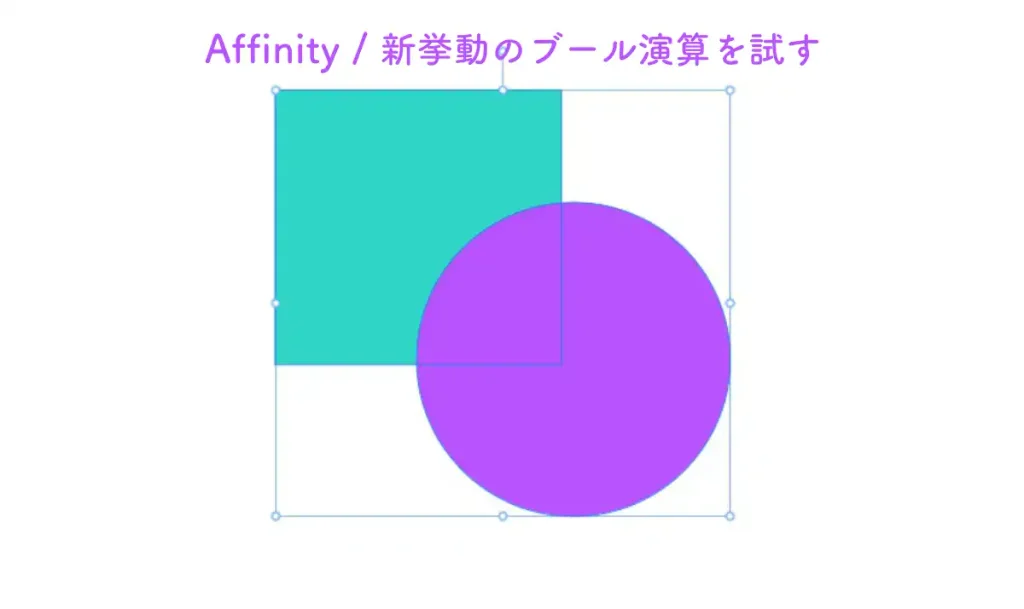
図形を選択して、メニュー>ベクター>ジオメトリ の中から選ぶか、上部ツールバーのブール演算マークから選びます。
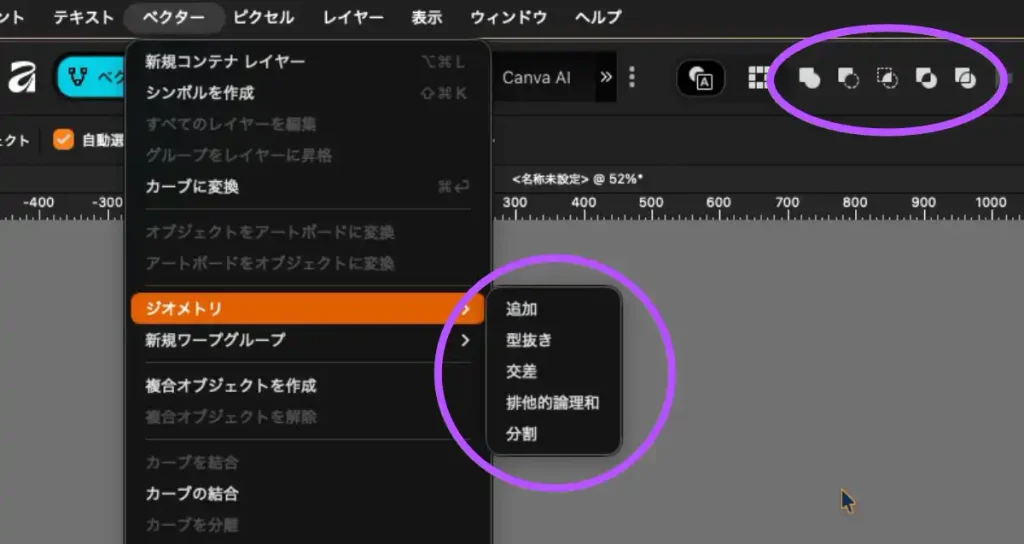
「非破壊編集の複合」ならそのままクリック、「ブール値での結合」なら⌥キー(Mac)/ Altキー(Windows)を押しながらです。
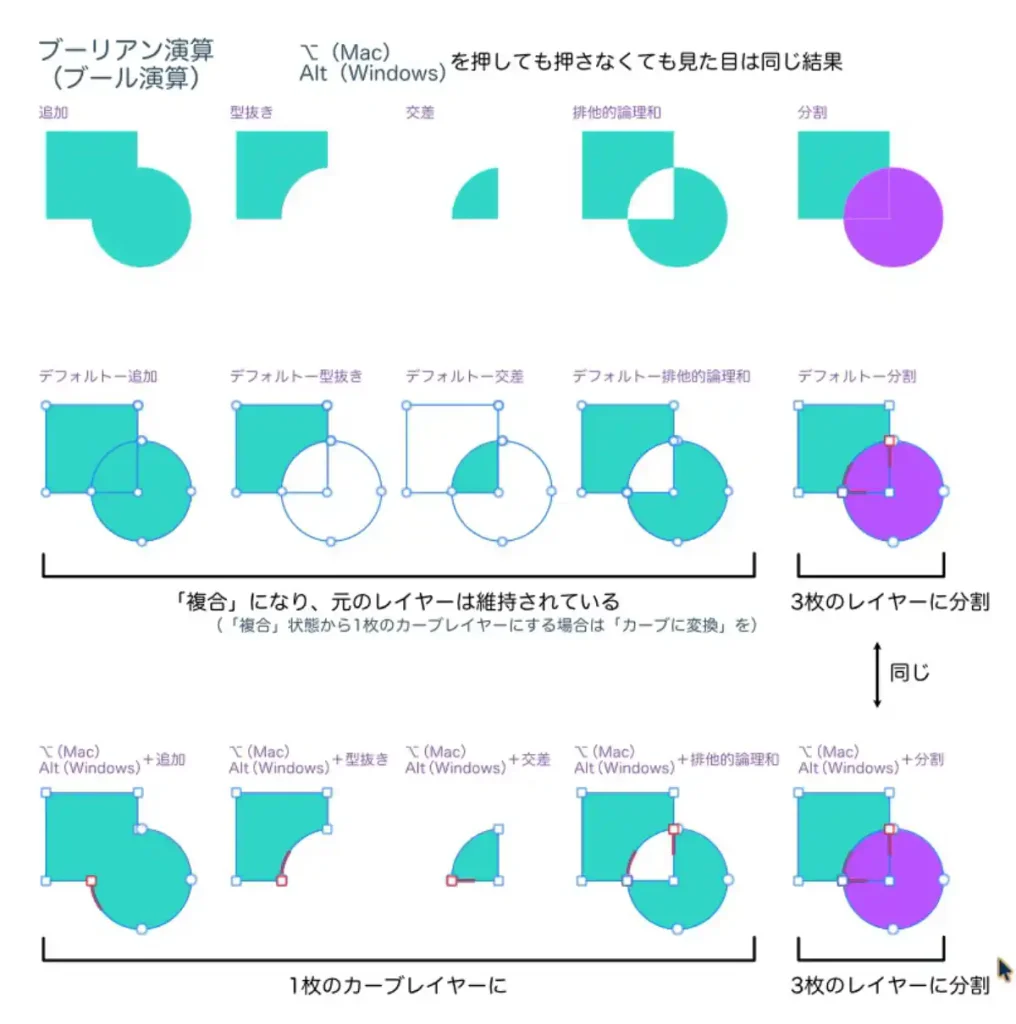
結果の見た目は同じ。
「非破壊編集の複合」は見えない元レイヤーを選択できるので、編集できるのがわかります。
ただし、「分割」だけは元データが残らず、どちらの場合も完全に分割されています。
↓上段ー見た目(両方同じ)
中段ー非破壊の「複合」デフォルト
下段ー⌥キー(Mac)/ Altキー(Windows)を押しながら操作する「ブール値での結合」
「複合」レイヤーの構造を見ると、「複合」という名前が付いていて、それぞれの元レイヤーが含まれています。
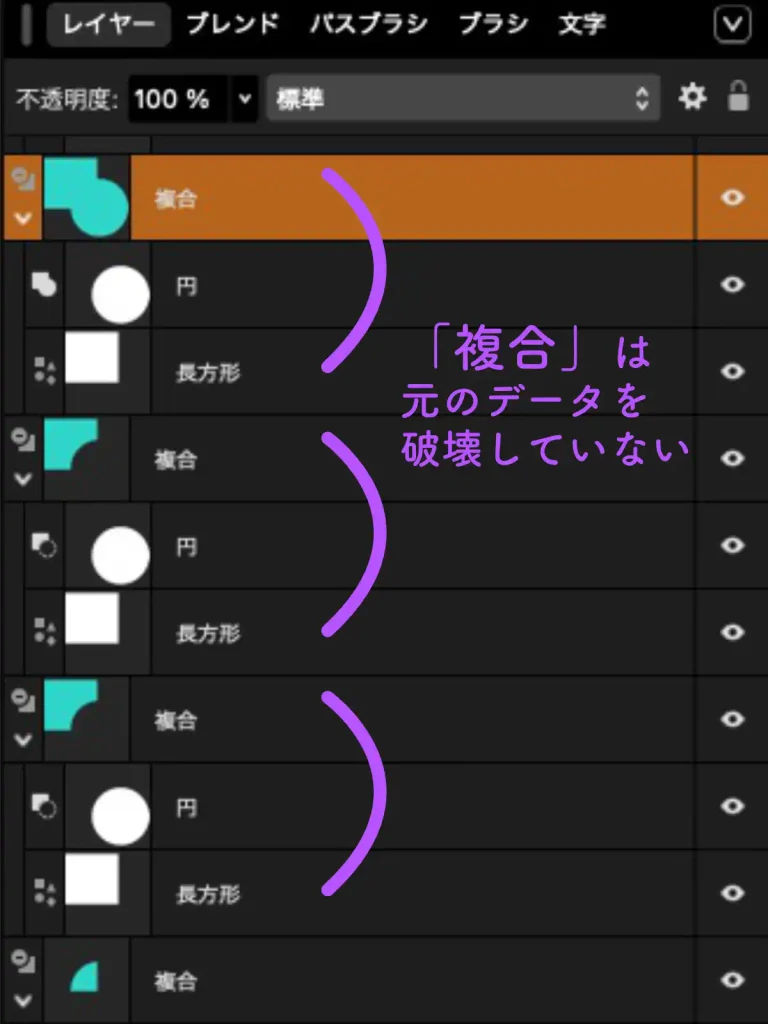
「複合」内の個別の変形はできますが、個別の色を変えることはできないみたいです。
「複合」で1つになったレイヤーを色変更するのは可能です。
「複合」を解除するには、上部メニュー>ベクター>「複合オブジェクトを解除」で元データに戻ります。
「複合」の状態を「結合」にしたい場合は、右クリックから「カーブに変換」をポチッとすればOK。
非破壊編集は便利なのですが、変更に気が付いていなかったので作業中に少々焦りました。
ちょっぴりマイナーなデザインソフト『Affinity』、まだまだ良くなる予感がします。
コメントは優しくどうぞ