






2026年4月、『Canva』に期待させられるアップデートがありました。
「Affinity でブランドキットを使用する」(有料プランのみ)です。
*この記事内は2026年4月時点の情報です。
『Canva』は、Webブラウザやアプリで無料で簡単にデザイン作成ができる人気のオンラインツールです。
『Affinity』は、「写真編集」「ベクター描画」「レイアウト制作」が1つになったプロ向けデザインツールです。
『Canva』に『Affinity』が統合して以来、連携が簡単になったのかと思いきや、まだまだ発展途中です。
元々『Affinity』を中心に使っていた自分は、95%『Affinity』の5%『Canva』です。
『Affinity』で『Canva』のAI画像生成機能が使えるようになった(有料プランのみ)のは楽しいですよ。
『Canva』を触っていて羨ましかったのが、日本語フォントの種類の多さです。
『Canva』で使うと細かい調整ができないので、『Affinity』でも共用させてくれたらな〜と夜な夜な願って⁈いました。
2026年4月号のリリースノートで、「Affinity でブランドキットを使用する」がありました。
とっても期待させる文言なんですよ。
*『Affinity』でブランドキットを使用するには、インターネット接続と有料の『Canva』サブスクリプションが必要です。
Affinity by Canvaアプリ内から直接ブランドキットにアクセスし、デザイン作業中にブランドフォント、カラー、ロゴ、ブランドボイス、画像アセットを使用できます。Affinityで作成された新しいプロ向け画像アセットは、ブランドキットにも追加できます。
Affinityヘルプセンター>Affinity でブランドキットを使用する
ブランドキットの素材にアクセスする
Canvaから同期されたブランドキットには、次の内容が含まれる場合があります。
・フォント
・テキストスタイル(タイトル、サブタイトル、本文)
・カラーパレット
・ロゴ、写真、イラストなどの画像アセット作業中の素材へのアクセス
Affinityヘルプセンター>Affinity でブランドキットを使用する
・フォント: 任意のテキストツールを選択した状態で、コンテキストツールバーの「フォントファミリー」ポップアップメニューからアクセスします。
・テキストスタイル: 任意のテキストツールを選択した状態で、コンテキストツールバーの[段落]ポップアップメニューからアクセスします。
・カラー: スウォッチパネルを表示した状態で、パレットのポップアップメニューをクリックします。
『Canva』のフォントが使えそうなこと言っていますよね?ね?
決して嘘ではないんです。
使うなら注意が必要なんです!
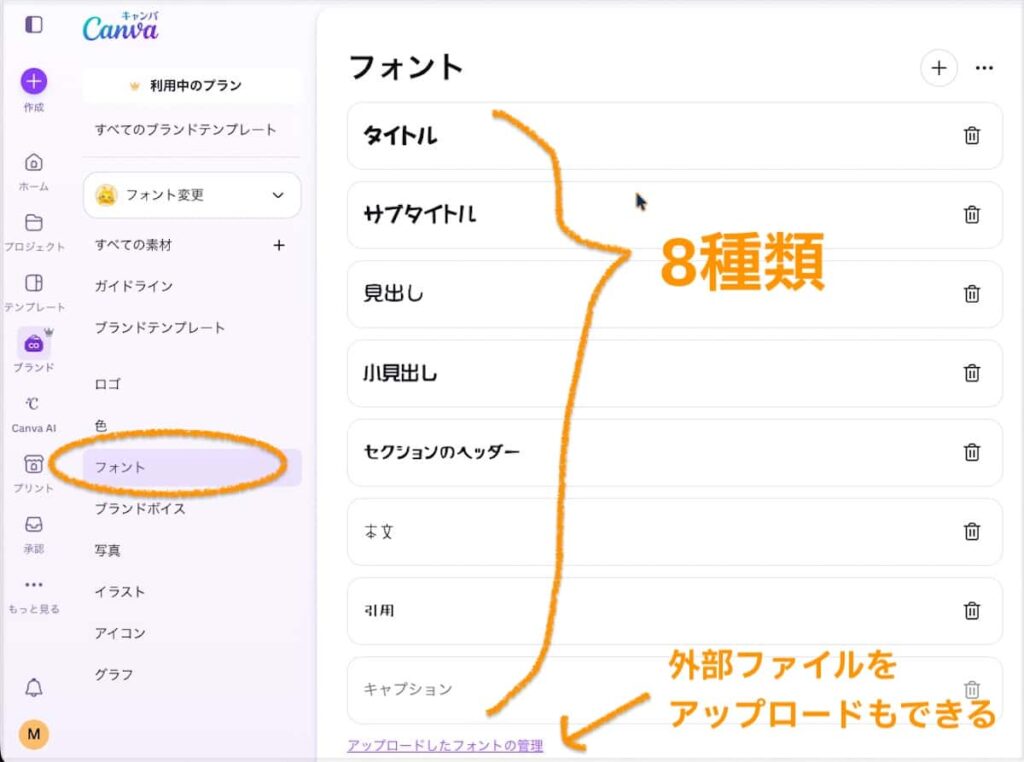
使い方は、『Canva』でブランドキットを開き、フォントを登録していきます。
一部のフォント(Morisawaフォントファミリーを含む)は、フォントのライセンス規約により『Affinity』ではサポートされていません。
ブランドキットの作成数はプランによって違い、『Canvaプロ』で5個、『Canvaビジネス』で100個までです。
1つのブランドキットの中に、タイトル・サブタイトル・見出し・小見出し・セクションヘッダー・本文・引用・キャプション と、8種類のフォントを設定できます。
ヘルプセンターのAIによると、外部からアップロード(OTF、TTF、WOFF形式)するなら最大500個登録できるそうです。
……えっと、フォントを手に入れたのなら、まずは『Affinity』に直接インストールします。
その後、同期するために再起動などが必要になるかもしれません。
『Affinity』では上部メニューの ウィンドウ>Canva>Canvaブランドキット にチェックを入れるとブランドキットパネルが表示されます。
*サポートされている要素のみで、全てが表示される訳ではありません。
『Affinity』でブランドキットから呼び出したフォントは、拡大縮小や字詰めも細かくできます!コレコレ!
とりあえず適当に数種類設定してみました。
自分の契約プランの『Canvaプロ』なら5個のブランドキットだから、8×5で40種類を自由自在に使えるのでは?ワクワク!
違った!
複数のブランドキットを作ったとしても、『Affinity』の画面内で選べるのは1個です。
選んだブランドキットのフォントは、フォントパネルに追加されているので便利です。
そう、選んだブランドキットだけなので、他のを選び直すとまた別のフォントとなります。
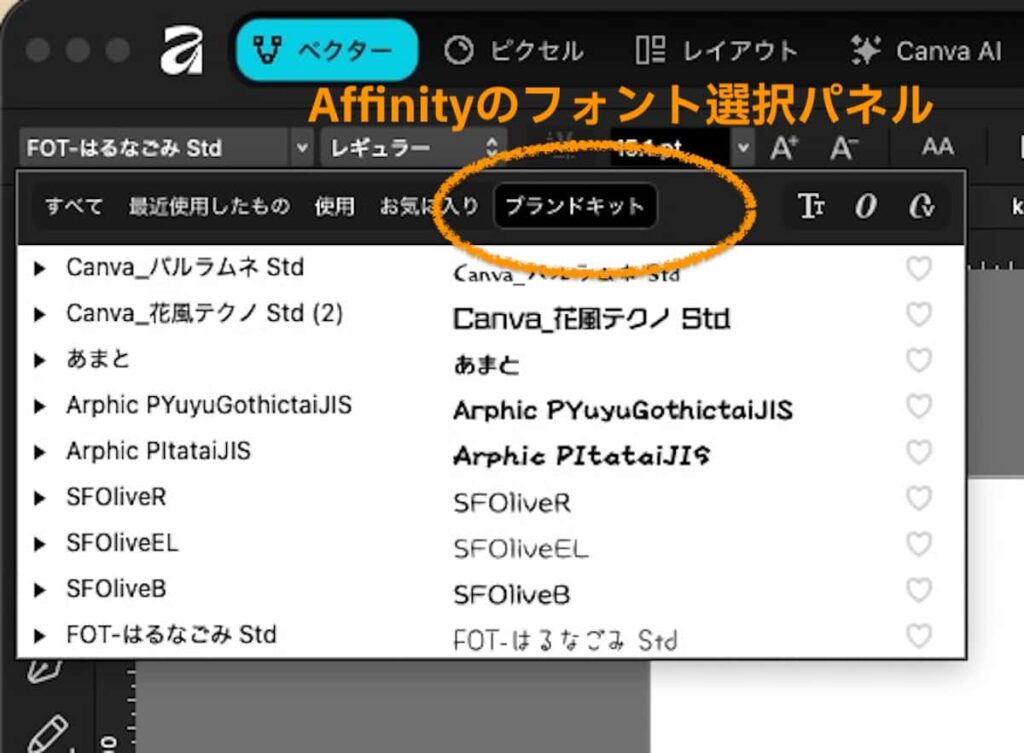
ここが落とし穴!
『Canva』の仕様というか、『Canva』ならではの利便性があだというか……、
『Affinity』でブランドキットを使用するには、インターネット接続が必要です!というのが嫌な感じに効いてくるんです。
そのブランドキットにしかないフォントを使い、別のブランドキットに変更すると、編集中画面の文字も変わってしまいます。オーマイガー!
フォント情報を常にサーバー上でやり取りしているからですね。
『Affinity』でのフォントはローカル環境に内蔵されているので感覚が違ってました。
ということは、オフラインでも代替フォントになる危険性ありです。
オフラインで置き換わった後、オンラインになった時に指定してあったフォントに自動で復旧するかどうかAIに聞いたところ、『Affinity』には復旧する機能は無いそうです。
ブランドキットをフォントファイルの一部にできないかと考えた自分が甘かったんです。
ブランドキットどう使う?
例えば、
厳選したフォントが入っている1つのブランドキットを選択したら、その制作物では絶対にブランドキットを変更しない。
そして、オフラインになった時に備えてフォント情報をどこかにメモしておく。
そしてそして、その制作物のデータを残して後々編集する可能性があるなら、そのブランドキットも残しておく。
画像などはダウンロードしておく。
例えば、
短期間で完成して元データを残さなくて良い、もしくはJPGなどリンクやフォント情報の入っていないデータにして残せば良い制作物の時にだけ使う。
一回印刷すれば終わるPOPやメッセージカードなどの用途なら安心ですね。
例えば、
突然のレイアウト崩れを避けるために、『Affinity』からブランドキットのフォントを使うのを諦める……。
なんか気楽には使えないです、残念。
今後、『Canva』内のフォントが『Affinity』のフォントファイルに直接インストールされることがあれば良いのですが、ライセンスの問題や、『Canva』フォントの多くは『Canva』のサーバー上でのみ利用可能なクラウドフォントなので難しいのかもしれませんね。
『Canva』と『Affinity』は全く別物感が消えません……。
それでも個人で『Affinity』からブランドキットを試してみたい場合は有料プランの契約が必要です。
2026年4月時点の個人用プランは、
- Canvaプロ ¥1,180/月払い または ¥8,300/年払い
- Canvaビジネス ¥1,880/月払い または ¥18,800/年払い
30日間のお試し期間が付いていますが、金額や内容が変更になる場合もあるので最新の情報をご確認ください。
Canva>プランと価格
『Affinity』は『Canva』のアカウントがあれば、無料でインストールできます。

本来のブランドキットは、フォントだけでなくロゴ・カラー・画像なども登録してイメージを統一させるのを簡単にしてくれる機能です。
チームメンバーとデータを共有しやすいのも、全て『Canva』のサーバー上で動くという『Canva』ならではの、本来なら大きなメリットです。
2025年10月に統合してからまだ半年ほどですからね、今後、もっともっと使いやすくなるのを期待しましょう!
コメントは優しくどうぞ