






ずーっと、シンプルな「Googleアシスタント」を使っていたんですよ。
スマートスピーカーもスマートフォンも。
『Gemini』の前身「Bard(バード)」には、何度も嘘をつかれてウンザリしていたので。
しかし2026年4月現在、Googleは「Googleアシスタント」を『Gemini』に統合・完全移行する真っ最中です。
どうして「Googleアシスタント」を『Gemini』に置き換えるのかは、
Gemini>あなたの新しい AI アシスタント、Gemini をご紹介します を読むと、わかるようなわからないような。
*記事内は2026年4月時点の情報です。
PCやスマホで『Gemini』
世間では「ChatGPT」の方が市民権を得ているようですが、『Gemini』も以前より賢くなったのでしょうか?
自分も「ChatGPT」にはそれなりにお世話になっています。
「Googleアシスタント」が終了してしまうのなら仕方がない、『Gemini』も使ってみますか。
お試しで『Gemini』を使いたい場合、パソコンのブラウザ版ならGoogleアカウント無し(ゲストモード)でも使えますが、制限が多いのでゲストモードではAIを使う意味が無いかも。
スマホアプリ版はログイン必須ですが、シークレットモードでゲストとしてアクセスするという裏技はあります。(……と、『Gemini』が教えてくれました。)
『Gemini』の情報収集・セキュリティ関連については、Gemini アプリ ヘルプ>Gemini アプリのプライバシー ハブ へ。
自分はAndroidのスマホですし、AIの機能を存分に試したいのでGoogleアカウントでログインすることにします。
さて、GoogleのAI機能ですが、なんだか沢山あります。
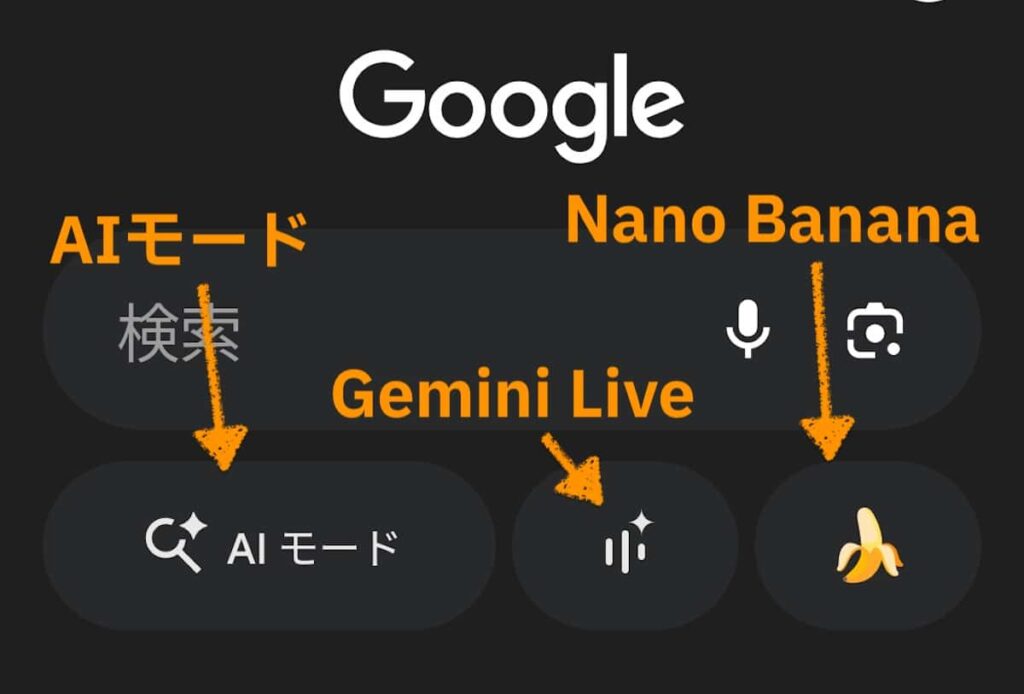
AIモード、Gemini、Nano Banana、Gemini Live とは?
(もちろん、ほかにもNotebookLM(リサーチ・整理用)や、Google AI Studio(開発・実験用)などなどありますが、日常生活で主に使うのは上記4つのモードかなと思います。)
『Gemini』に「4つの違いを端的に教えて!」と聞いてみました。
(AIの返答をブログに載せるには、引用マークで囲むべきなのか?迷うところです。)
| AIモード | 検索結果の要約機能 | ググった時に一番上に出る「まとめ役」 |
| Gemini | AIサービス全体の名称 | 相談や執筆、調べ物ができる「AIの本体」 |
| Nano Banana | 画像生成用のエンジン | Geminiの中で「画像を作る」担当のパーツ |
| Gemini Live | 音声対話モード | 電話のように「リアルタイムで喋れる」機能 |
基本的には『Gemini』という大きなサービスの中に、他の3つの機能が含まれているというイメージで間違いありません。
……とのことです、『Gemini』によると。
わかりにくのが「AIモード」と『Gemini』での検索の違いです。
検索した後にどうしたいか?検索を深堀りしたいか?新しいアイデアが欲しいか?何かの要約がしたいのか?悩みを相談したいか?
使い分けると良いですよ!
……とのことです、『Gemini』によると。
「AIモード」は検索が得意、今までのGoogle検索と同じようにネットから関連記事や噂話?を集めてくるから大元が間違っている可能性あり。
『Gemini』だと、自然な会話ができるが提案や相談の方向性によってはミスリードされる可能性あり。
どちらも自分で真偽を確かめる必要があるのは、他のAIと同じです。
ちなみに、「Gemini Live」で会話していると、『Gemini』は自分のことを”ジェミナイ”と言っています。
”ジェミニ”と言うのは日本独特で、日本では”ジェミニ”が正しいとされているのだそうです。
スマホでGoogleアプリを開くと上部に並んでいるのが、各モードです。
(自分はAndroidのスマホでGoogleアプリを普段から使っているのでここからアクセスするのが簡単なのですが、『Gemini』の単体アプリをインストールしても良いです。)
パソコンだと『Gemini』はブラウザアプリを開くと『Gemini』のホーム画面へ。
ほ〜、「音楽を作成」もできるんですね。
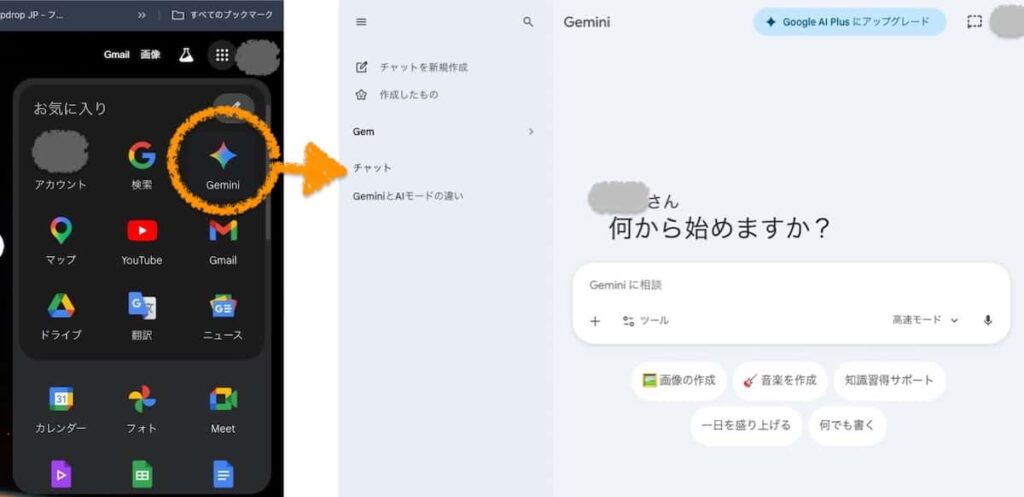
ホーム画面右上にある点線の小さい四角は「一時チャット」で、履歴に残らないが応答やセキュリティ維持のために72時間保存されるという、その名の通り一時的なチャット用です。
Googleの他のサービスを使っていて画面内やサイドバーにGeminiマークがあったら、そこから移動することもできます。
デスクトップアプリのようにホーム画面やタスクバーに配置することもできます。
Mac用の公式アプリ「Gemini for Mac」もリリースされ、起動もストレス無し。
お好みの方法でどうぞ。
利用しているGoogleサービス(GmailやGoogle フォトなど)との接続は『Gemini』のホーム画面左下の 設定>アプリを連携 からできます。
続々と連携できる新しいサービスも登場しています。
連携するかどうかはよーく吟味の上、必要な物だけONにしましょう。
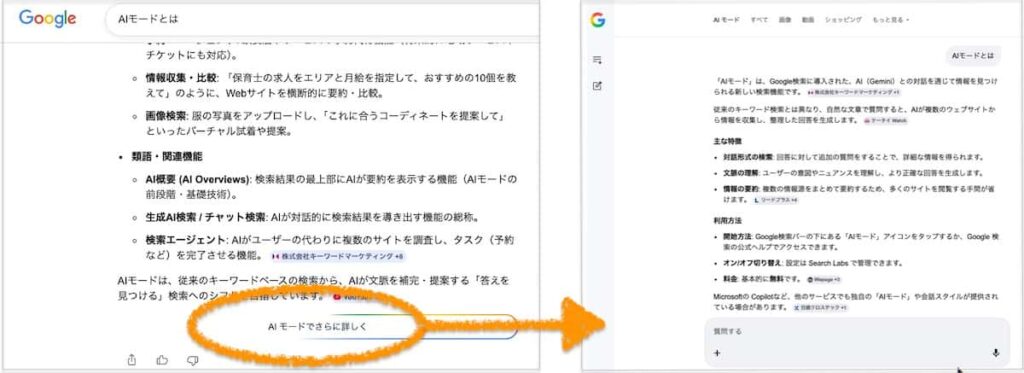
パソコンの「AIモード」で深く調べ物がしたいんです!という場合は、パソコンでの検索結果から、「AIモードでさらに詳しく」をクリックすると、AIモード画面に行きます。
Google Homeで『Gemini』
更に、2026年4月からは「Gemini for Home」が開始となり、Google Nestスピーカーやスマートディスプレイ、Google Homeアプリにて、生成AIによるより自然な音声対話や家電操作が可能になっています。
ただし、自然な音声対話ができる「Gemini Live」 などの一部の機能の利用には、対応するデバイスでの Google Home Premium の定期購入が必要となります。
詳しくは、
Google Nest ヘルプ>Gemini for Home 音声アシスタントの詳細
Google ストア>Google Home Premium
などでご確認ください。
「Gemini for Home」 音声アシスタントの全機能が使える機種が以下です。
●Google Nest Hub(第 2 世代)
●Google Nest Audio
●Google Nest Mini(第 2 世代)
●Google Nest Hub Max
「Gemini Live」はサポートされていないが、「Gemini for Home」 の大半の機能は使える機種が以下です。
●Google Nest Wifi 拡張ポイント
●Google Nest Hub(第 1 世代)
●Google Home Max
●Google Home Mini(第 1 世代)
●Google Home
●サードパーティ製スピーカー
我が家は Google Nest Hub(第 1 世代)なので、有料プランにしても「Gemini Live」は使えず、残念。
しかし、「Googleアシスタント」を『Gemini』に変更しました。
声が『Gemini』になりました。
ちなみに音声は数種類の中から選べるのですが、どれでも良いですけど!?って感じです。
これが、方言バージョンとかギャルバージョンとかがあるなら楽しいんですけどね。
数日ですけど使ってみた感じは、今までは冷たく「スミマセン、ワカリマセンデシタ。」と言われたのが少し優しくなった気がするようなしないような……。
ストレスを感じるのは、返答までにちょっと時間がかかるようになったことですね。
ほんの一呼吸の差なんですけど、あれ?聞こえてなかったかな?と思う間があるんですよね。
自分の普段の行動をAIが学習していったら速くなったりするのでしょうか?
=追記=
この記事を書いた直後の2026年4月なのですが、「Gemini for Home」に「会話の継続」機能が登場しました。
Google Nest コミュニティ>ブログ>自然な会話で、より速く物事をこなそう Gemini for Homeに「Continuing Conversation」が登場
こちらは以前から「google Home」の設定の中にはあったけど、日本ではONにできなかった「続けて会話」です。
本日より、Gemini for Homeの早期アクセスユーザー向けに「継続会話」機能の提供が開始されます。この機能はサブスクリプションなしでご利用いただけます。究極の会話体験をお求めの場合は、Google Home Premiumにご登録いただくことで、対応スピーカーおよびディスプレイでGemini Liveをご利用いただけます。
Google Nest コミュニティ>ブログ>自然な会話で、より速く物事をこなそう Gemini for Homeに「Continuing Conversation」が登場
Google Homeアプリを開いてアカウントを選び、Homeの設定 > Gemini for Home 音声アシスタント > 続けて会話 でONにできます。
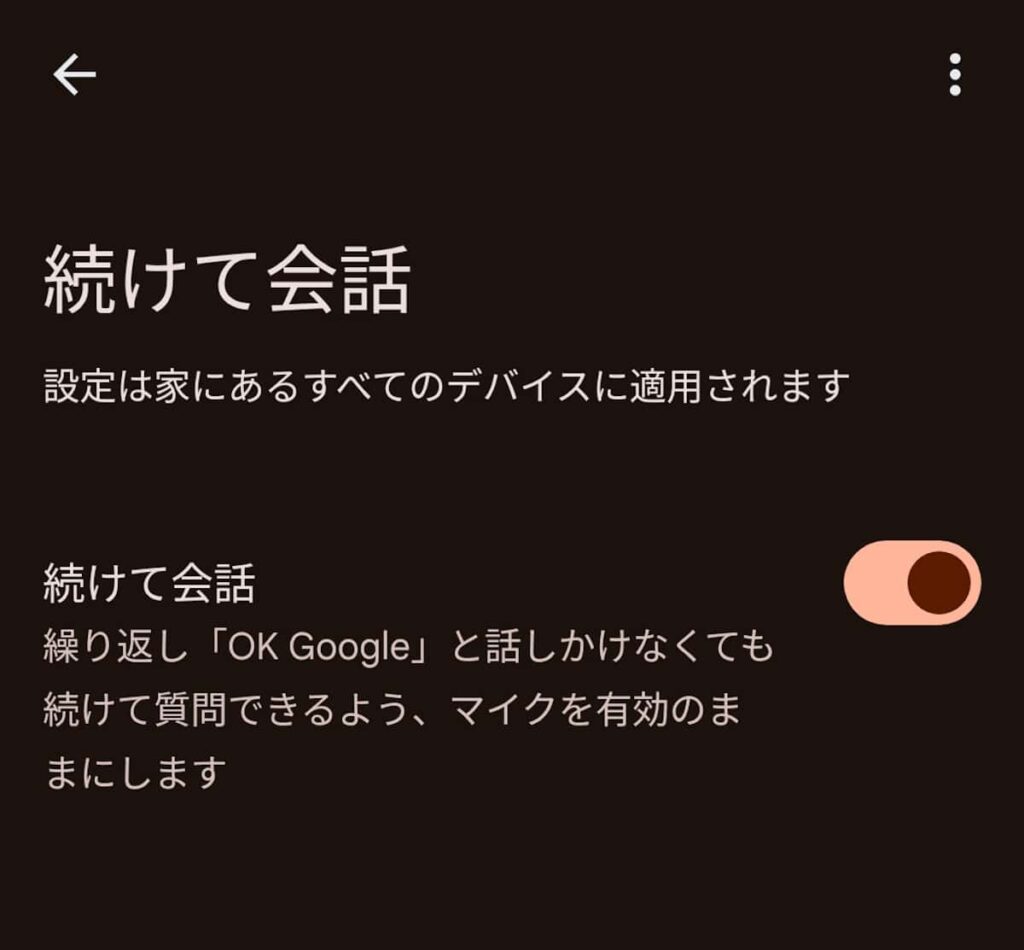
「Gemini Live」とは違うのでしょうが続けて会話できましたよ、たどたどしいですが……。
我が家のGoogle Nest Hub(第 1 世代)でもONにできたので、対象デバイスをお持ちでしたら楽しんでみてください。
=追記終了=
AIは気を付けながらより便利に
さて、『Gemini』の気になるプライバシー設定は……。
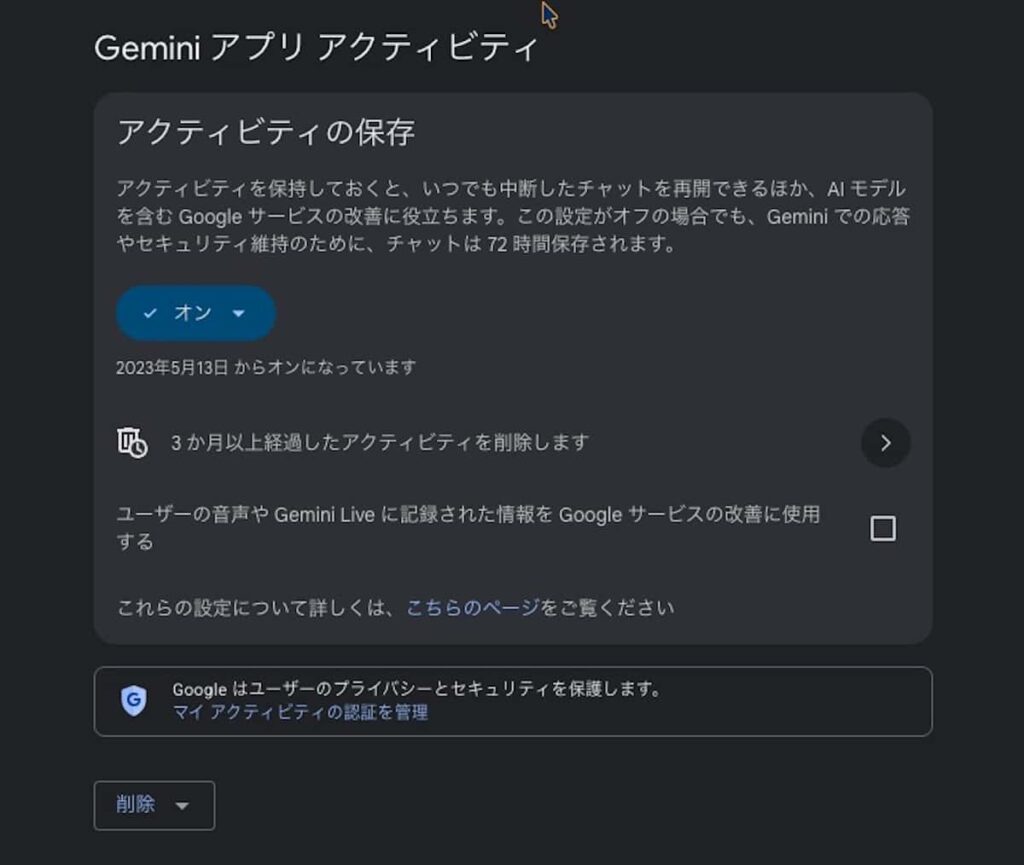
Gemini アプリのプライバシー ハブ をよーく読んで、アクティビティを保存するかどうか(ONかOFF)を決めてください。
設定の変更はパソコンは『Gemini』を開いて 設定とヘルプ>アクティビティ から。
スマホは『Gemini』アプリから。
チョイチョイ内容が変更になっているようなので、時々確認して最善の設定にしましょう。
AIを利用するにあたって、基本的注意事項はどのAIも同じです。
個人が特定できるような情報は入力しない!パスワードやID番号は入力しない!漏洩したら困る情報は入力しない!AIを完全には信用しない!専門家に相談するべき話は専門家へ!
最後に個人的感想です。
自分は、AIに人生相談のような会話は求めていないので、「ChatGPT」は無駄な会話が多いと思っていました。
「ChatGPT」は少し前に性格を設定できるようになったので、少しマシになったのですが。
『Gemini』は「ChatGPT」ほど話がくどくないです!(個人の感想です)
情報の収集や事実確認などの検索の要素が強いなら「AIモード」を使うと良いです。
前の「Bard」が酷かったから期待していなかった分、良いかもしれないです。
「Googleアシスタント」から『Gemini』へ移行!悪くないかも!?
コメントは優しくどうぞ