






最近、デザインソフト『Affinity』がどんどん進化していますよ。
もうすぐiPad版も出るとか。
楽しみです!
『Affinity』自体は『Canva』のアカウントがあれば無料でインストールできますが、AI機能を利用するには有料プランの契約が必要です。
料金は変更が時々あるので、最新の情報は公式サイトの「Canvaのプランと価格」で確認してください。
*記事内は2026年10月時点の情報です。
今回試した新機能は、『レイヤーを分離 ( Canva AI )』です。
レイヤーを分離について
Canva AIのレイヤーを分離すると、被写体、背景、前景要素などの構成要素に分割され、それぞれ編集可能なレイヤーとして到着します。 復元されたレイヤーは、レイヤーパネル内の元の統合された画像を置き換え、個々の編集、再合成、または削除の準備が整います。ⓘレイヤーを分離はプレミアム機能です。使用するには、Canvaにプレミアムプランをサブスクする必要があります。プレミアム機能の使用については、以下のページをご覧ください。 Canva AIとAffinity MLトピック。
✓レイヤーを分離は生成分離です。元の画像に表示されていない陰影領域は、復元されるのではなくモデルによって塗りつぶされるため、分離されたレイヤーは非表示のコンテンツを正確に再構築しない場合があります。
✓元の統合された画像と分離されたレイヤーを維持したい場合は、複製レイヤーでの機能を使用します。
Affinityヘルプセンター>Canva統合>レイヤーを分離 ( Canva AI )
画像を数枚のレイヤーに分離し、パーツレイヤーが取り出された背景レイヤーの欠けた部分は画像生成されます。
数回試したところ、背景1枚と前面パーツ5枚ですが、どこを切り取るかはAI任せです。
画像によっては枚数が変わるのかもしれませんが、自分のお試しでは毎回同じ枚数でした。
まだ利用したことが無ければ、今回試したサンプルを参考にどうぞ。
元画像は、AI画像生成したものや、Pixabayのフリー素材を使用しています。
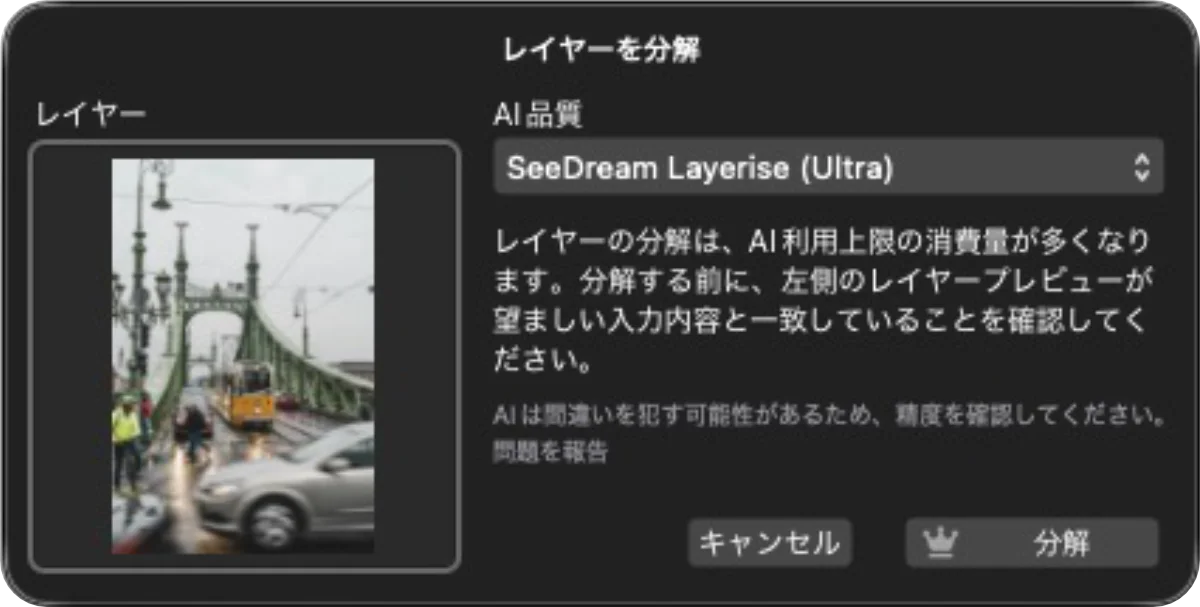
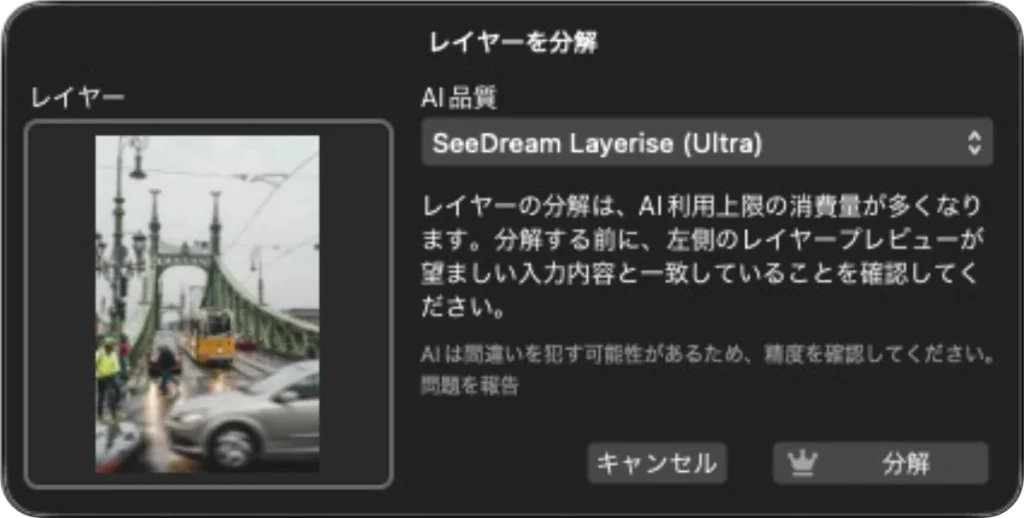
使い方は、『Affinity』内の「Canva AI スタジオ」で分離したい画像を選択し、上部ツールバーの「レイヤーを分解」マークをクリックします。
メニューバーのレイヤー>変換>レイヤーを分解 でもOKです。
*元画像が破壊されるので、必要なら複製しておきます。
現在、AI品質モデルが2種類(SeeDream LayeriseとSeeDream Layerise 4K)から選べるだけで、他には何の指定もできませんね。
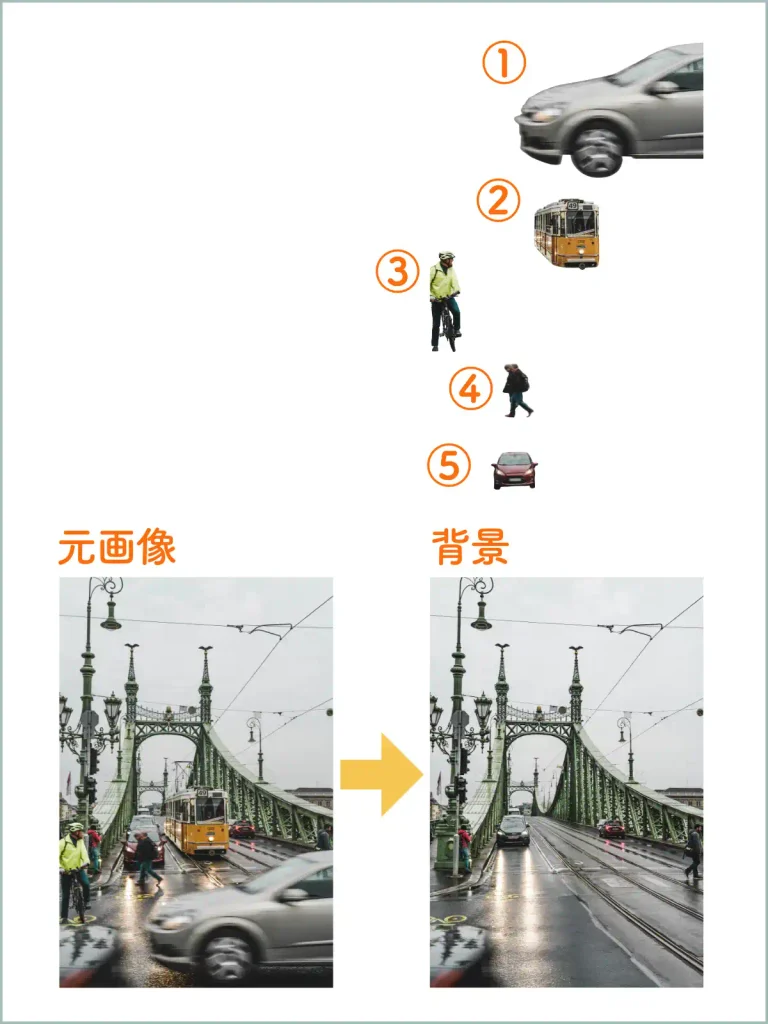
1枚目。
まず手始めに分離しやすそうな風景の場合。
パーツレイヤー5枚と背景1枚の計6枚に分離しています。
(↓分離直後はグループになっていて1枚に見える画像を、レイヤーの順番通りにずらしてみたのが右の状態です。)
分離後の背景レイヤーの欠けた部分が画像生成されているのがわかります。
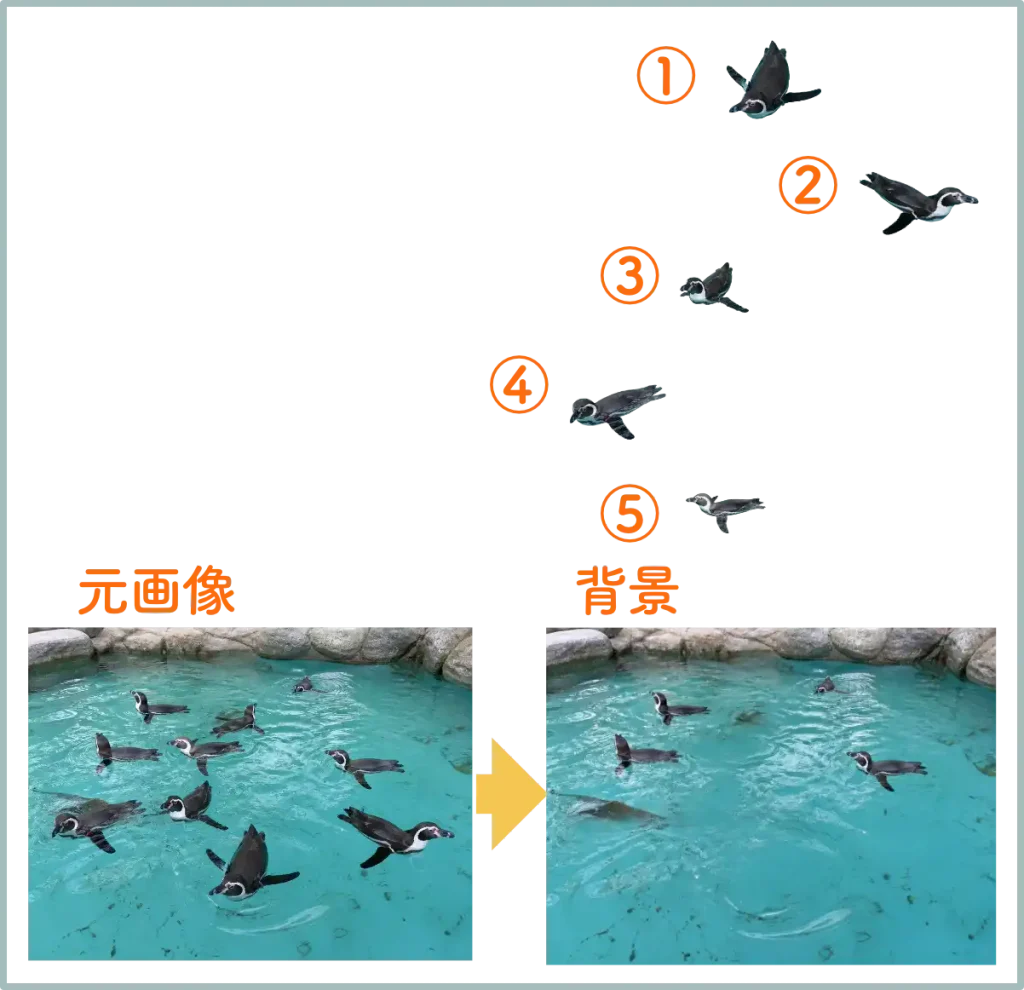
2枚目。
例えば水面画像だとどうなるでしょう?
手前から近い順にパーツを切り取って、5枚のレイヤーにする感じですね。
水面が若干不自然に見えるのは生成塗りつぶしでも起こりがちなので、仕方ないでしょう。
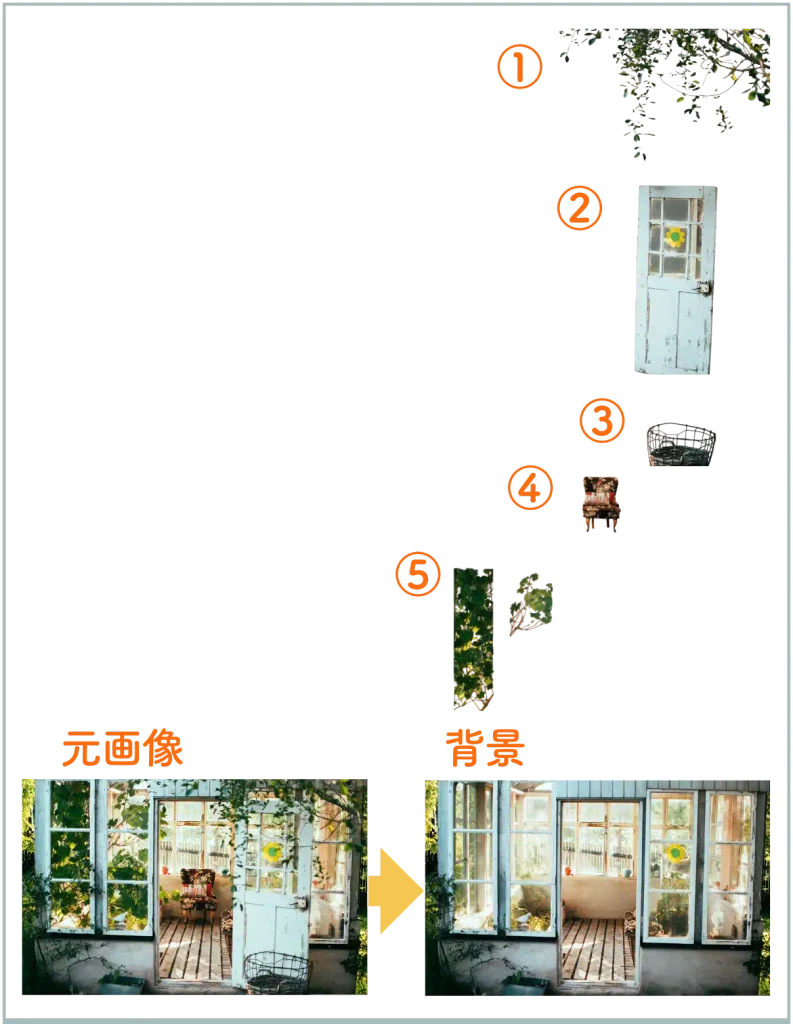
3枚目。
では、植物でごちゃっとした画像だとどうでしょう?
どう分離するかはAI任せですね。
ちょっとスッキリさせたい程度であれば使えるかな?
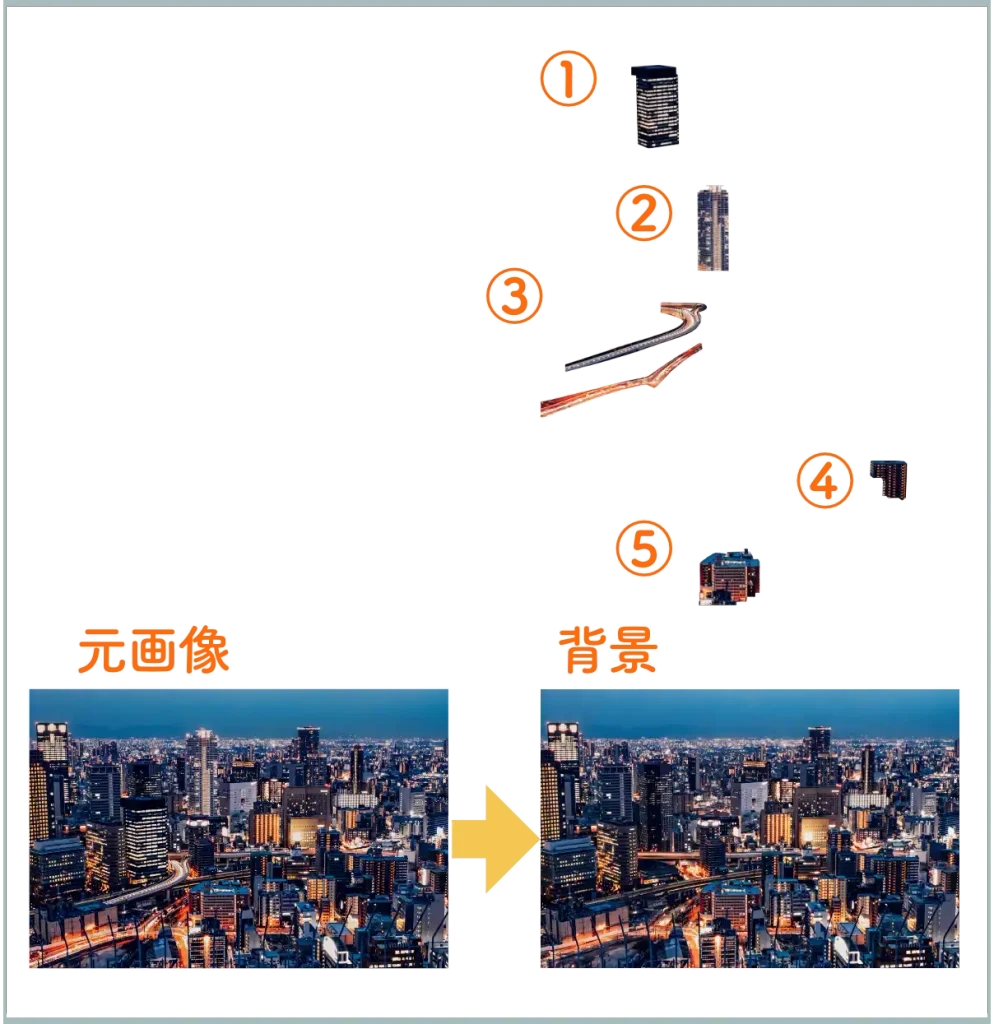
4枚目。
建物だらけの遠景画像は、きっとAIも困るでしょうからあえて選んでみました。
えーっと、5枚以上には分離してくれないんですね。
分離する意味も不明な出来上がりでした……。
以上、上の4枚は、AI品質「SeeDream Layerise」を選んでいます。
AIの利用状況を見ると、自分のCanva Pro契約の場合でそれぞれ10%使用しました。
4枚目のような複雑な画像なら消費も多くなるかと思いましたが、全て10%でした。
もう1つ、4枚目の建物だらけの風景画像を、AI品質モデル「SeeDream Layerise 4K」でも試してみました。
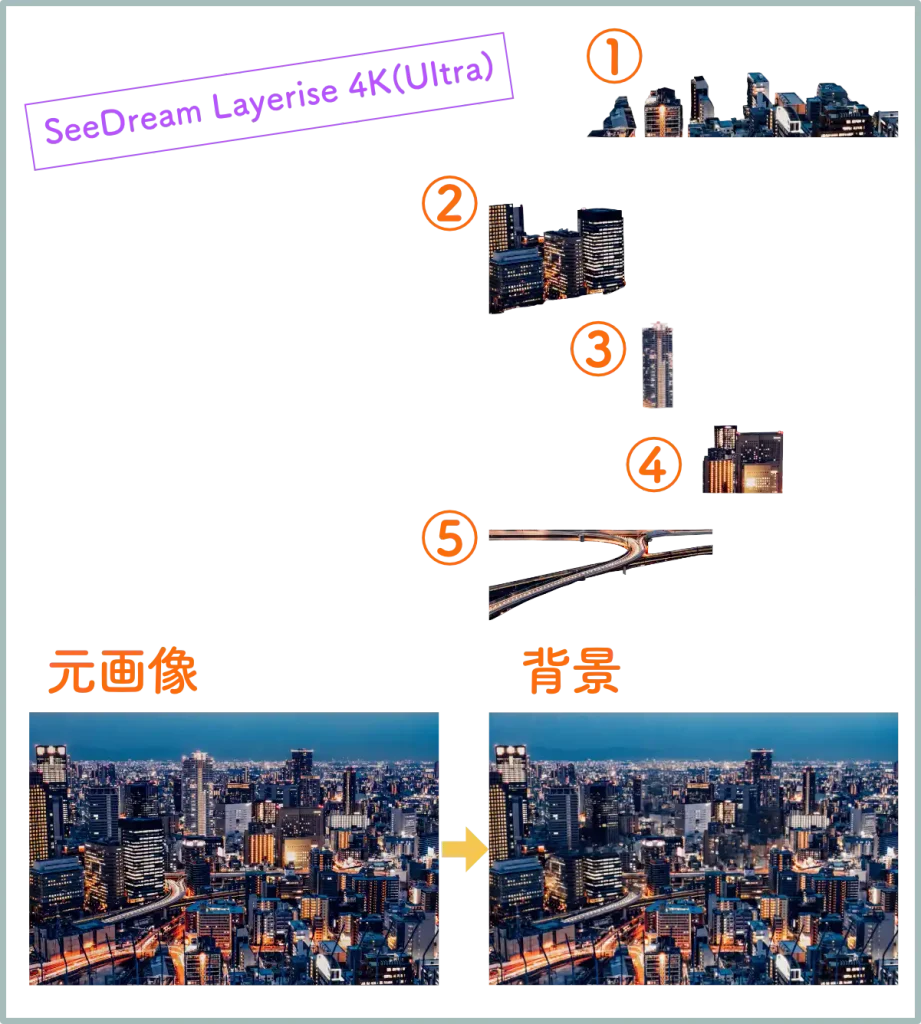
うーん、どうでしょう。
4Kだからか?切り抜き方が少し複雑にはなっていますが、レイヤー枚数は同じでした。
AIの消費量は倍の20%でした。
(この5回のお試しで60%分も消費してしまいました……)
というような機能ですが、有効な使い道が思いつかないのです。
画像によってはピッタリくるかもしれないのですが。
ここを切り抜きたい!というのがあるなら、自分でマスクレイヤーを作ったり、Canva AIの「生成塗りつぶし」や「生成編集」の方が思い通りになりますから。
AIに使い道を相談したところ、
ChatGPT「完成した画像を正確にパーツ分けする機能というより、1枚の画像から編集可能な素材をAIに拾い出してもらう機能として考えると、使い道が見えてきます。
結論として、現時点では、写真の構成要素を自分で指定して分解する機能というより、AIに切り抜き作業を先行してもらい、使えそうな部分だけ採用する機能と捉えるのが適切です。」
Gemini「最初から完璧な分解を期待するのではなく、あくまで『優秀な下書き(大まかな自動マスキング)』として使うと割り切るのがおすすめです。
完璧な自動化ツールというよりは、「面倒な切り抜きや穴埋めの初期ステップを爆速で終わらせてくれるアシスタント」として捉えると、活躍の場が一気に広がると思います!」
……だそうです。
今後のアップデートで機能やAIモデルが増える可能性はありますね。
願わくば、レイヤーの枚数を指定できたり、AI消費量が事前にわかれば良いんですけどね〜。
使い道が今ひとつピンと来ないAffinity新機能の『レイヤーを分離』、何かに使えそうだったら試してみてください。
コメントは優しくどうぞ