


無料になったデザインソフト『Affinity』はお使いでしょうか?
Canvaのアカウントがあればどなたでもインストールして使えますよ!
一部のAI機能などを使う場合は有料のプレミアムプランが必要です。
*記事内は2026年3月時点の情報です。
自分は有料時代のV1からV2を経て、現在は『Affinity』と『Affinity V2』を半々くらいで使っています。
完全に『Affinity』へ移行できないのは、iPad版がまだという理由が大きいです。
持ち歩く可能性が無いデータのみ『Affinity』で作る感じです。

『Affinity』新登場直後は、『Affinity V2』とそんなに変わらない使い勝手だったのが、アップデートで差が出てきたようです。
2026年3月のアップデートでのオススメは、『ピクセル選択範囲をクリーンなベクターアートワークに即座に変換』です。
Affinity>ヘルプセンター>カーブへの変換
これは、主にベクターデータで作品を作る自分には、以前から簡単にできると良いんだけどな〜と思っていた機能です。
近い機能を使うために「Inkscape」をインストールしたりしていました。
(まっ、Adobeさんでは前からできるんですよね?)
例えば、写真から被写体のアウトラインを抽出したい!
選択ツールで被写体を選んで、上部ベクターメニューから「カーブに変換」っと。
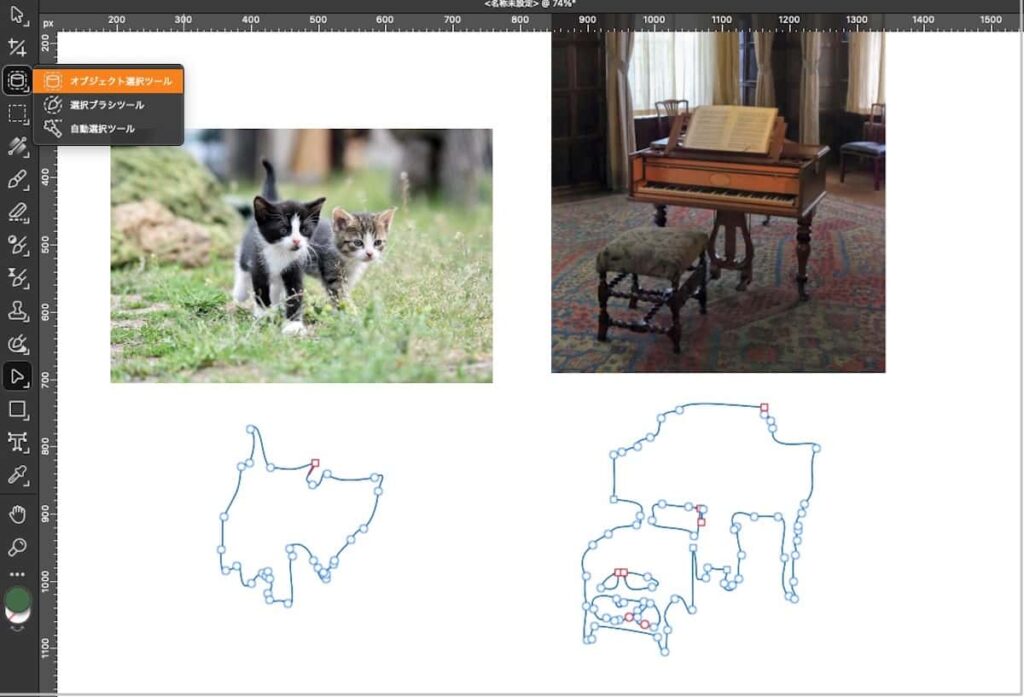
もともと複雑な画像の切り抜きが苦手な自分には、きれいに選択できなくて修正に手間がかかる作業かもしれませんが。
ピクセル画像からの選択は、レイヤーのコンテンツ(描かれた境界線など)・輝度・カラーサンプリング・Canva AI選択ツール(Pro版)・重なり合う形状から「オンザフライ」形成される交差領域のいずれかから行えます。
境目がはっきりしている被写体なら、シャープなマスクレイヤーを作るのが簡単になりますよ!
自分が便利に使いそうなのは、紙への手描きをスキャンしたり、ピクセルブラシで作った画像から文字やイラストをベクターデータにして、更に自由に変形させたい時ですね。
ざっくりと試してみると……。
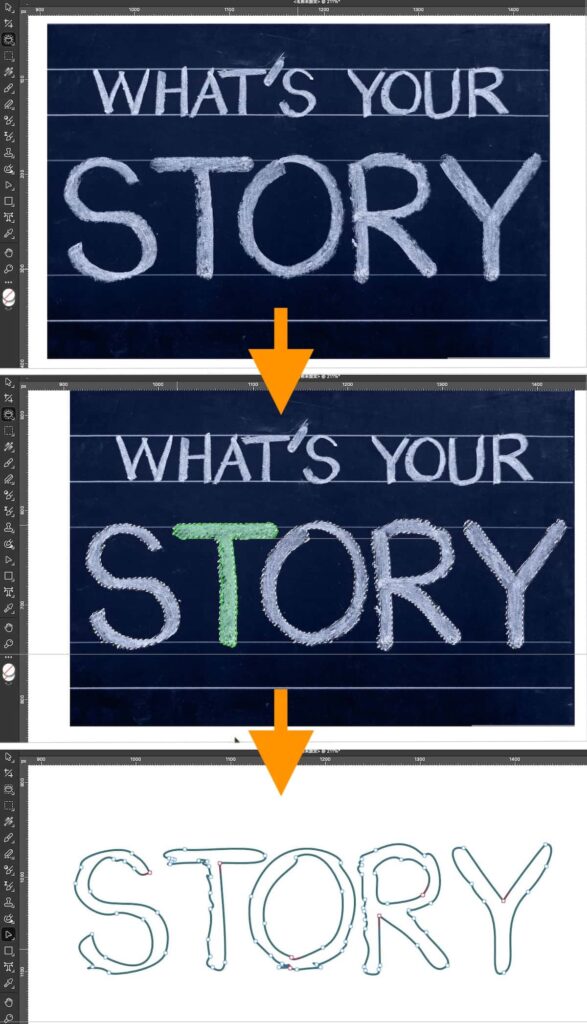
今後、使えそうです。
それと、あまりアピールされていませんが、『Affinity』になってから上部メニューバーが使いやすくなっています。
『Affinity V2』では Publisher/Designer/Photoを切り替えると、それぞれに対応したメニューが表示されるので、共通メニューでも移動してしまってカーソルを合わせるのに一瞬探すのがロスタイムでした。
『Affinity』は同じメニューが固定されているので良いです。
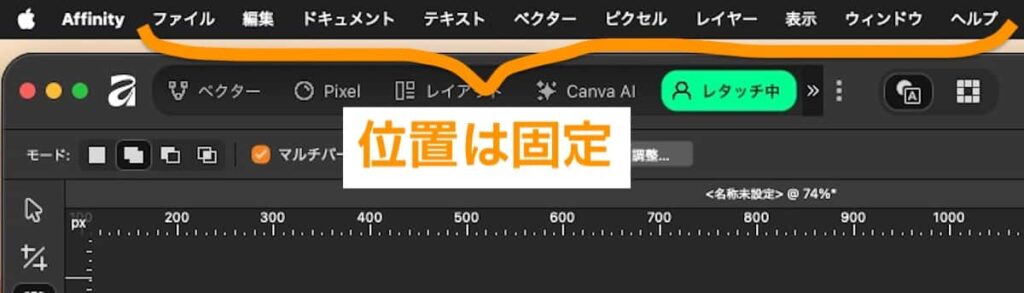
固定されたおかげか、スタジオ(ベクター/ピクセル/レイアウトなどのこと)を移動しなくてもできることが増えています。
上部メニューに「ベクター」という項目があるので、自分がよく使うベクターワークの編集作業はまとまっていて、どのスタジオからでもできます。
(例えば『Affinity V2』では、「境界線を展開」は「Designer」に移動しないとできなかった)
「カーブを結合」の動きもちょっと変わった(アップデート以前からかも?)ようですね。
「カーブ”を”結合」ではカーブが離れていても勝手に線が引かれて繋がります!
スタイルは最初に描いた線に合わせられるようです。
ただし、繋げてしまうと分離はできなくなります。(ナイフなどで切断はできます)
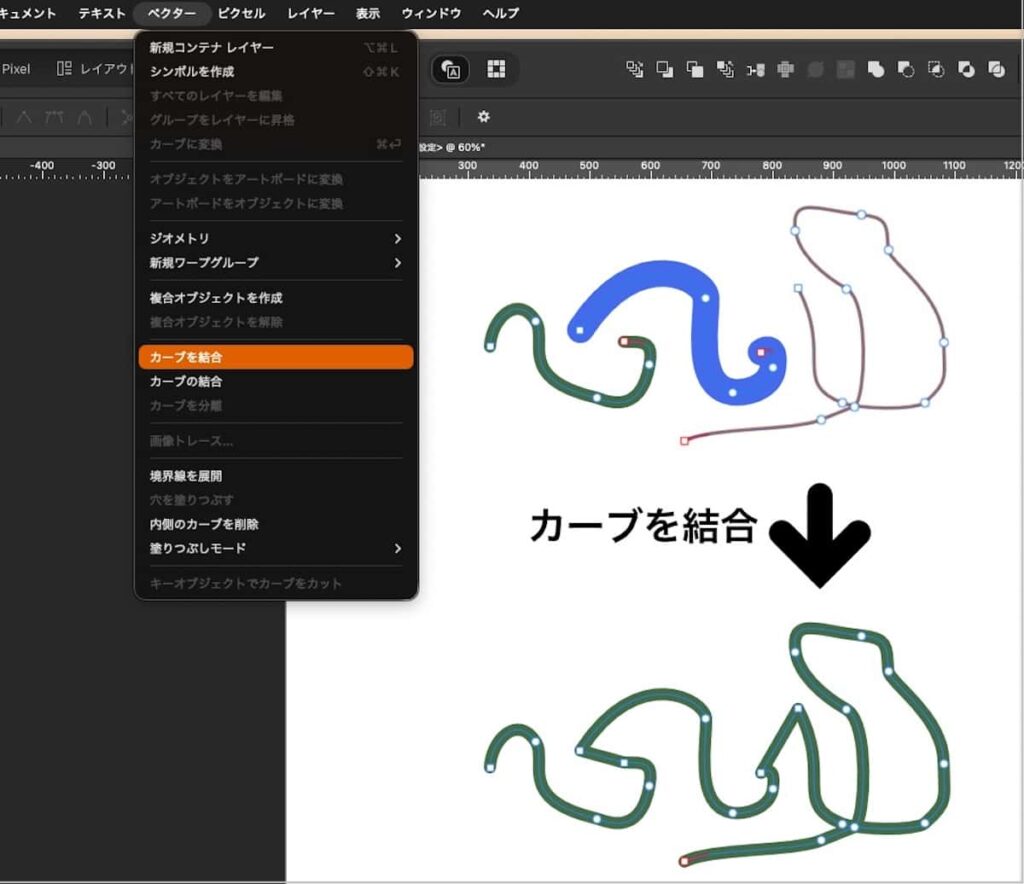
「カーブを結合」の下にある「カーブの結合」が『Affinity V2』での「カーブを結合」です。
カーブというよりレイヤーを1枚にまとめる感じです。
こちらは分離できます!
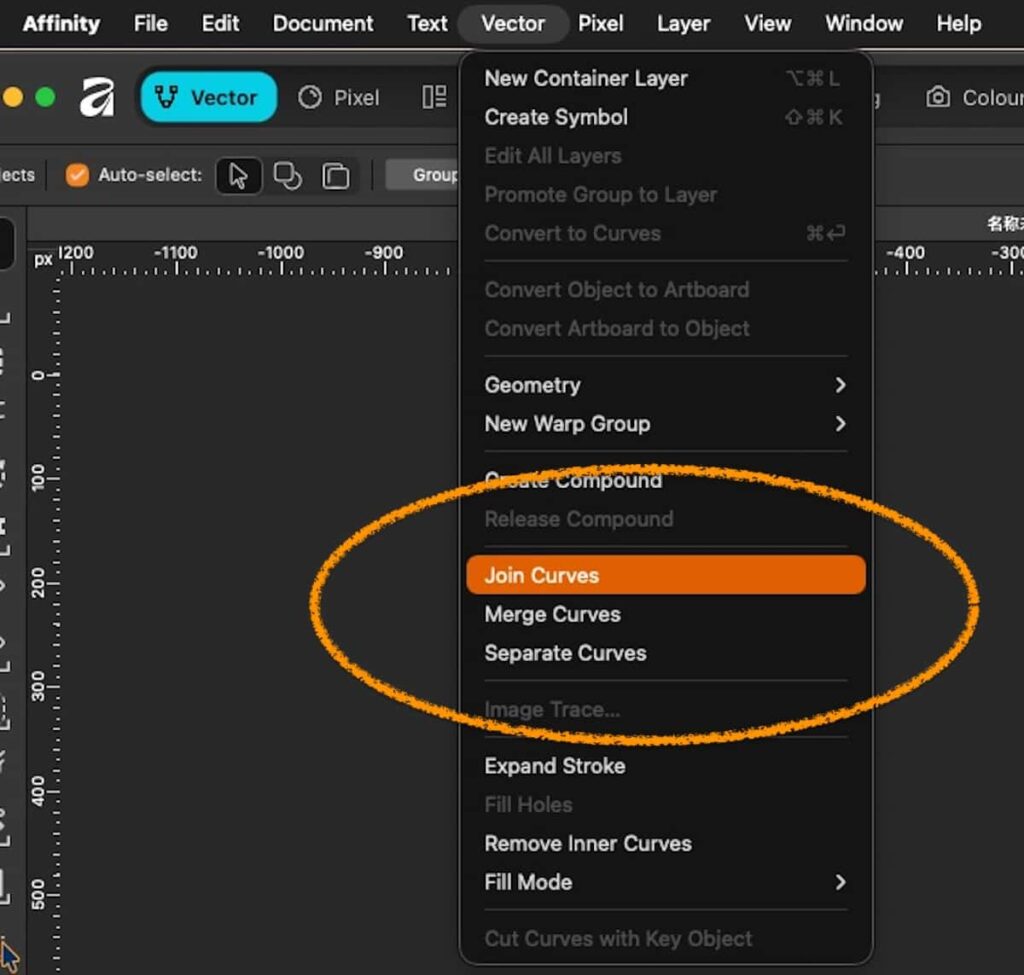
なぜ「カーブを結合」と「カーブの結合」というややこしや〜なネーミングなのでしょうね?
ちなみに英語版だと「Join Curves」と「Merge Curves」です。
その他、2026年3月のアップデートについては、
Affinityホーム>ブログ>製品>Affinityの新着情報:ライトUIからよりスムーズになったワークフローまで へ
ライブトーンブレンドグループなどは写真の自然な合成が苦手な自分には助かる機能です。
複数のレイヤーにわたって色調やカラーが自然に統合されるようにして、非破壊的な合成を簡単にしてくれます!
いまだに実装されないのは、日本語の縦書きですねー。
無料になって日本の利用者も増えたことでしょうから、ぜひ縦書きに対応していただきたい!
それと、iPad版もお待ちしています!
コメントは優しくどうぞ