




『Cavalry』が2026年4月、『Canva』のアカウントを持つ個人ユーザー向けに無料(商用利用可)となりました。
2026年2月の『Cavalry』を買収のニュースから無料化するまで、あっという間でした……。
『Cavalry』とは、プロ仕様の機能(プロシージャルリグ、リアルタイムビューポート、データ駆動型シーケンスなど)を備えた2Dアニメーションソフトウェアです。
以前、自分が長く愛用してるデザインソフト『Affinity』が無料になった時と同じ流れですね。
『Canva』は外部のプロ機能を持つデザインツールを買収(連携?)して発展するという方向性でライバルのAdobeに対抗しているようです。
Adobeは内部のAI生成機能を強化していて、Adobeにしか無い機能(ベクター画像のターンテーブルとか)を羨ましく思うことがあるのも否めません。
『Canva』も頑張れ!
*この記事内は2026年5月時点の情報です。
頻繁にアップデートされているので、最新機能はそれぞれ公式サイトで確認してくださいね。
『Cavalry』で作ったMP4やGIFの動画を『Canva』で読み込むことはもちろんできます。
テンプレートを利用する『Canva』だけで作るより凝った演出ができますから、こだわりがあるならぜひ『Cavalry』で。
早速ダウンロードして使ってみました。
アカウントの連携などインストール方法は、
Canva>ヘルプセンター>CanvaアカウントでのCavalryへの無料アクセス へ。
『Cavalry』は日本語での詳細な解説が少ないので、Demo画面を見ながら、ChatGPTやGeminiに訊きながら、簡単な2Dモーションアニメを楽しんでいますよ。
ChatGPTやGeminiは実際にはできないことも言ってくるので、自分の想像力・応用力との戦いでもあります。
はい、2Dモーショングラフィックスを作成するのが『Cavalry』の正しい⁈使い方です。
しかし、『Affinity』では動画の作成や再生はできません。
デザイン制作には『Affinity』のベクター画像をメインで利用している自分に、『Cavalry』を使うとどの程度便利になるのでしょう?
図形をSVGにして行ったり来たりというのが主な利用法となります。
動画は必要無いから『Cavalry』はいらないと決めつけてはいけません!
地味に便利だと思うのは、どちらもSVGに書き出さなくてもOKなんですよ!
コピペでOKなんです!
『Cavalry』→『Affinity』では、上部メニューのEditか右クリック内の「Copy as SVG」を選んでコピーします。
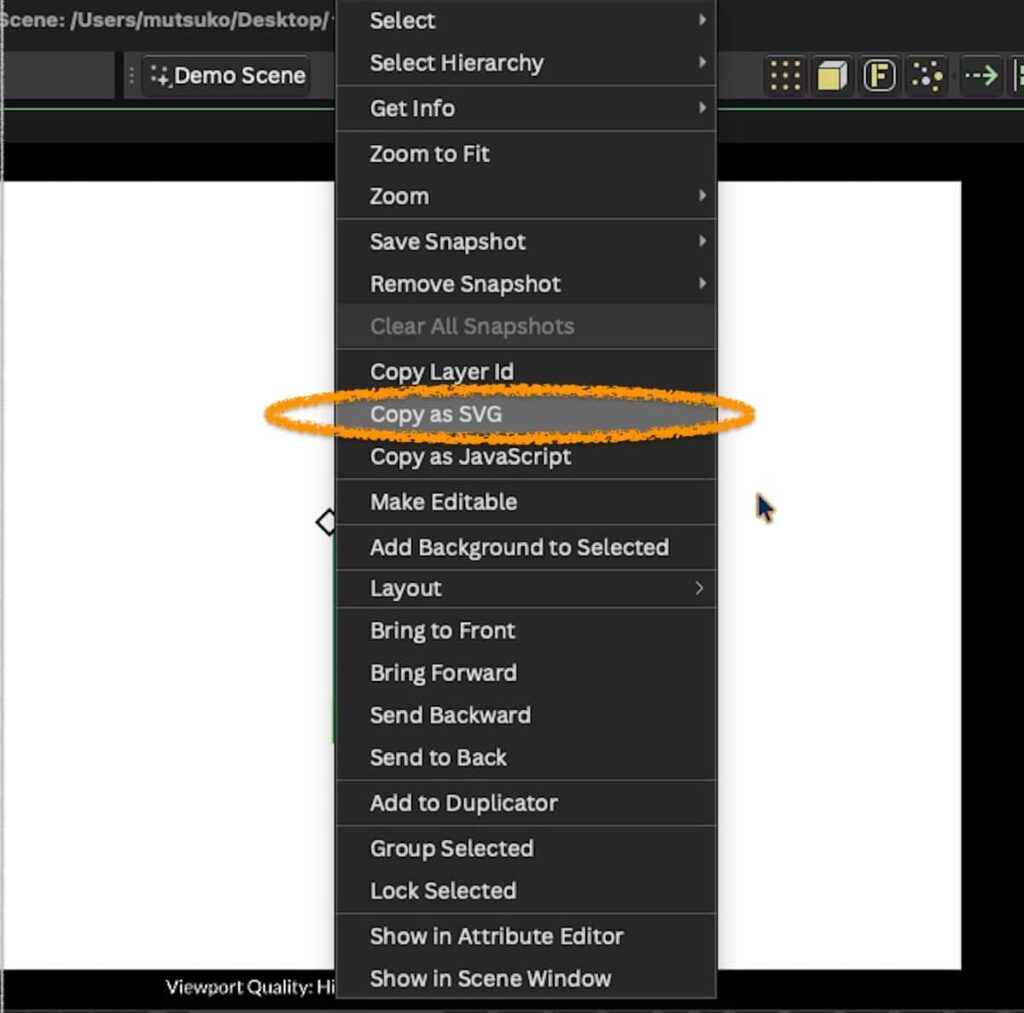
『Affinity』→『Cavalry』では、ペーストしようとするとレイヤーをまとめるか別々にするか聞かれます。
その後の使い方次第でどちらかを選んでください。
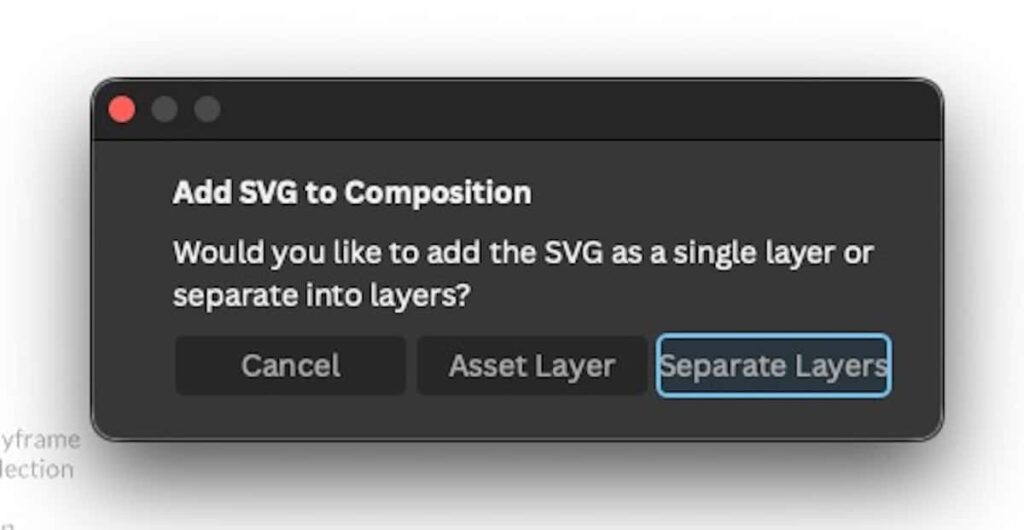
使い慣れた『Affinity』で作ったベクター画像を動かすのも面白いですよ。
『Cavalry』→『Affinity』での利用が多くなるであろう自分の場合、『Cavalry』を有効に活用できるデザインとは?
数値で制御できる図形を感覚的に作れちゃうのが強み!
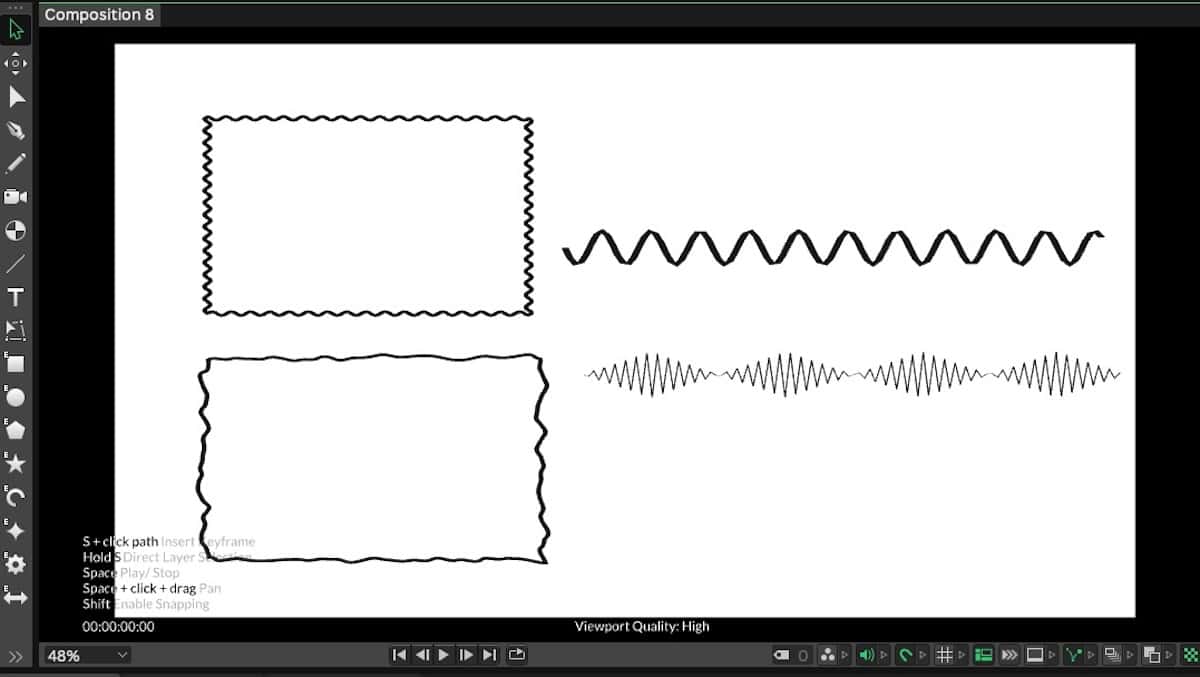
『Cavalry』なら『Affinity』では難しかったギザギザや波々が簡単にできます。
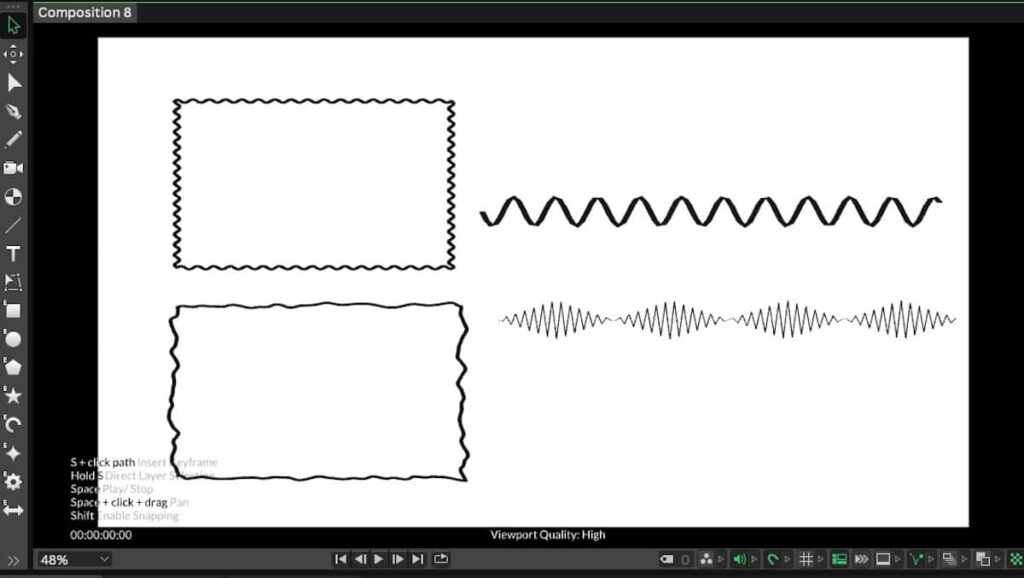
Editor画面の数値部分を左右に動かすとスライダーになるので、画像の変化を見ながら丁度良いところで止められます!
規則的な図形はもちろん、ランダムな動きの図形も作りやすい!
『Cavalry』でパッと作って、気になる細かい部分は使い慣れた『Affinity』で調整すればOK。
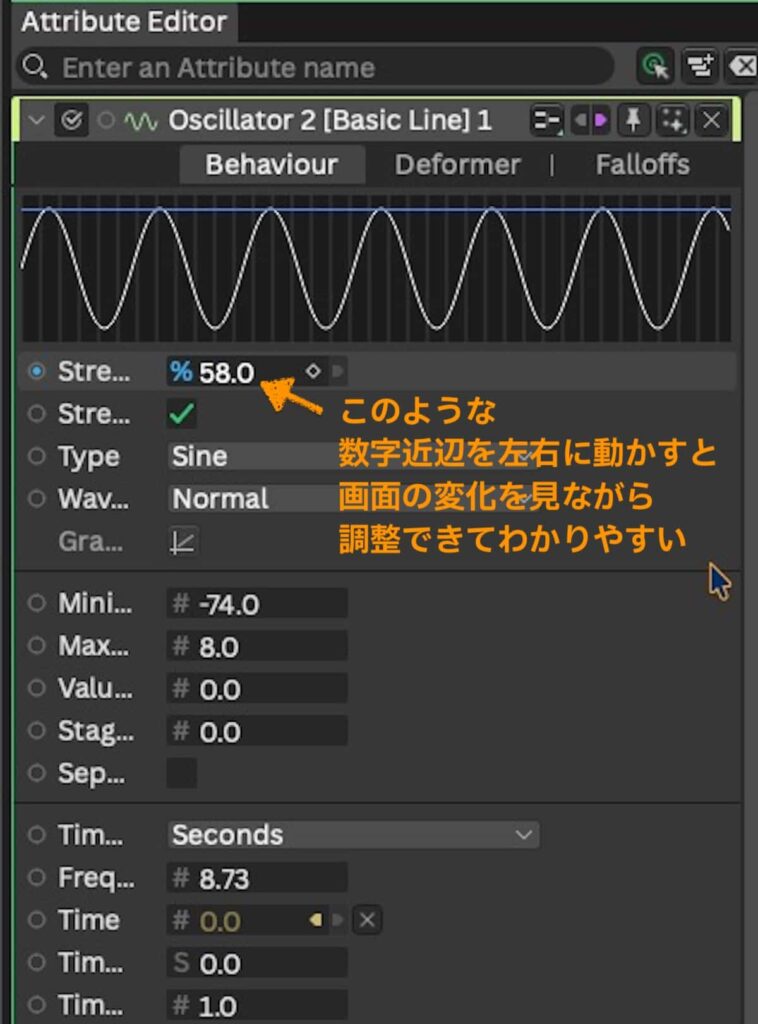
文字に対して加工するのも面白いです。
文字を印象的なデザインの一部にしたい時に使いたいです!
もちろん文字ではない図形にも加工できます。
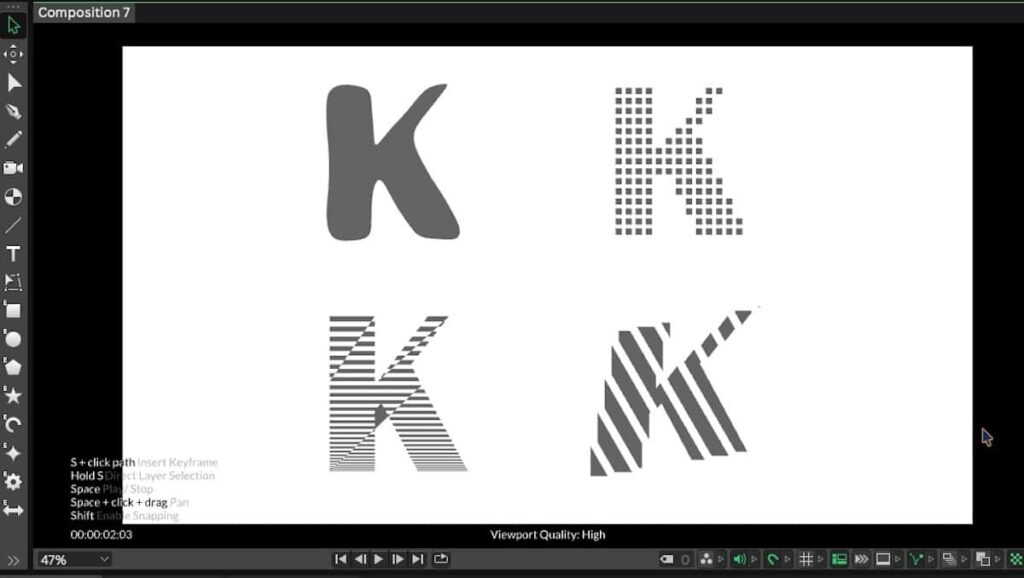
『Affinity』でもできるのは知っていたけどいまいち活用できていなかった、1つの図形を複製してグルッと円形にしたり、綺麗に並べるのも簡単です。
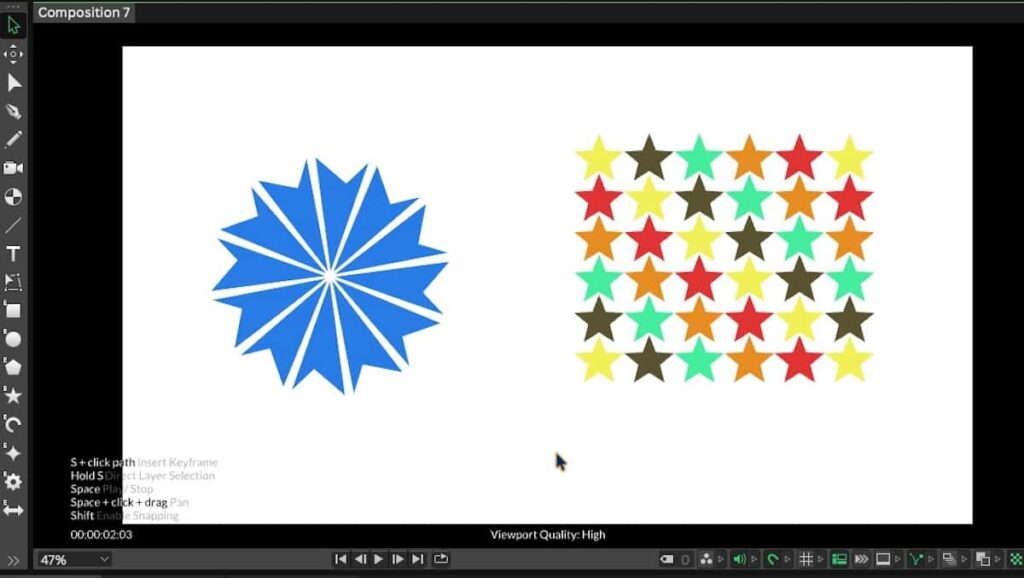
『Affinity』だと適当な数値を入力するのが難しくて、「あ〜画面からはみ出てしまった、どの数字を変えれば良いんだっけ?」となってしまって……。
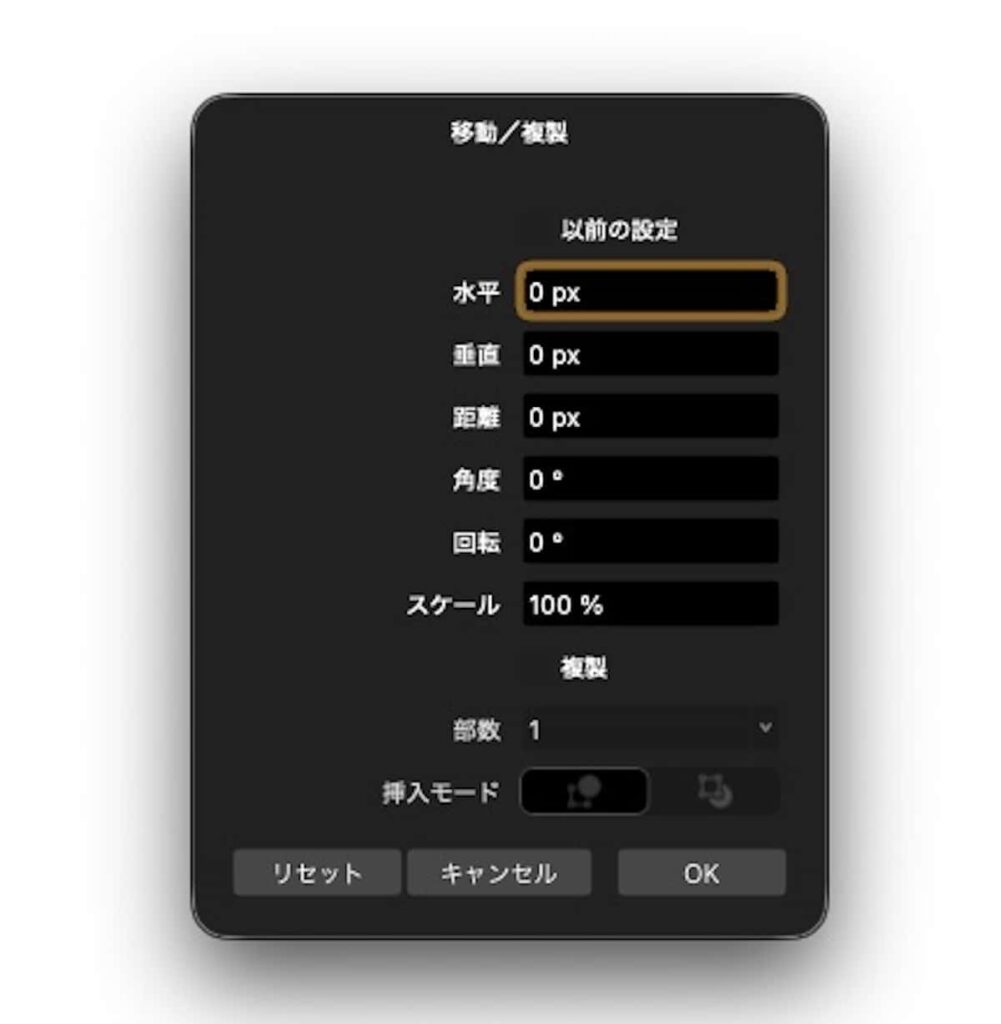
『Cavalry』ならとりあえず作って、その後スライダーで様子を見ながら調整できますからね。
色やエフェクト(グラデーションやキラキラやオーバーレイなど)はコピーされたりされなかったり。
元画像にエフェクトをかけている場合はペーストされた側で確認・修正が必要です。
基本はパス(アンカーポイントとセグメント)のコピーですね。
曲線を『Cavalry』から『Affinity』へコピペした時は、アンカーポイントがとっっっても細かく打たれていたので、『Affinity』の「カーブを滑らかにする」で整理するのがオススメです。
よく使う作業を自動化する方法としては、Canva>AffinityとClaudeを使って面倒なデザイン作業を自動化する7つの方法 もあります。
話題の『Claude』をデザインで使ってみるきっかけになるかも。
AI画像生成も色々試していますが、思った通りにならない、AIっぽさが出過ぎてゾワゾワする、メインビジュアルで使うのは納得がいかない……。
CG動画は大丈夫なのに、AI動画は観ると酔ったような気分がするのは何故だろう……?
まだまだアナログ作業で頑張るために、『Cavalry』導入してみました!
コメントは優しくどうぞ